
מדריך שימוש בשבת חכם
שלושה דברים שכדאי להכיר, כל אחד לוקח דקה: תרחישים ותוכנית יומית, כפתור וירטואלי, וחדרים. את חיבור המכשירים אני עושה בזמן ההתקנה.
חלק מהפעולות, כמו יצירת קישורים וניהול חדרים, זמינות רק לבעל הבית.
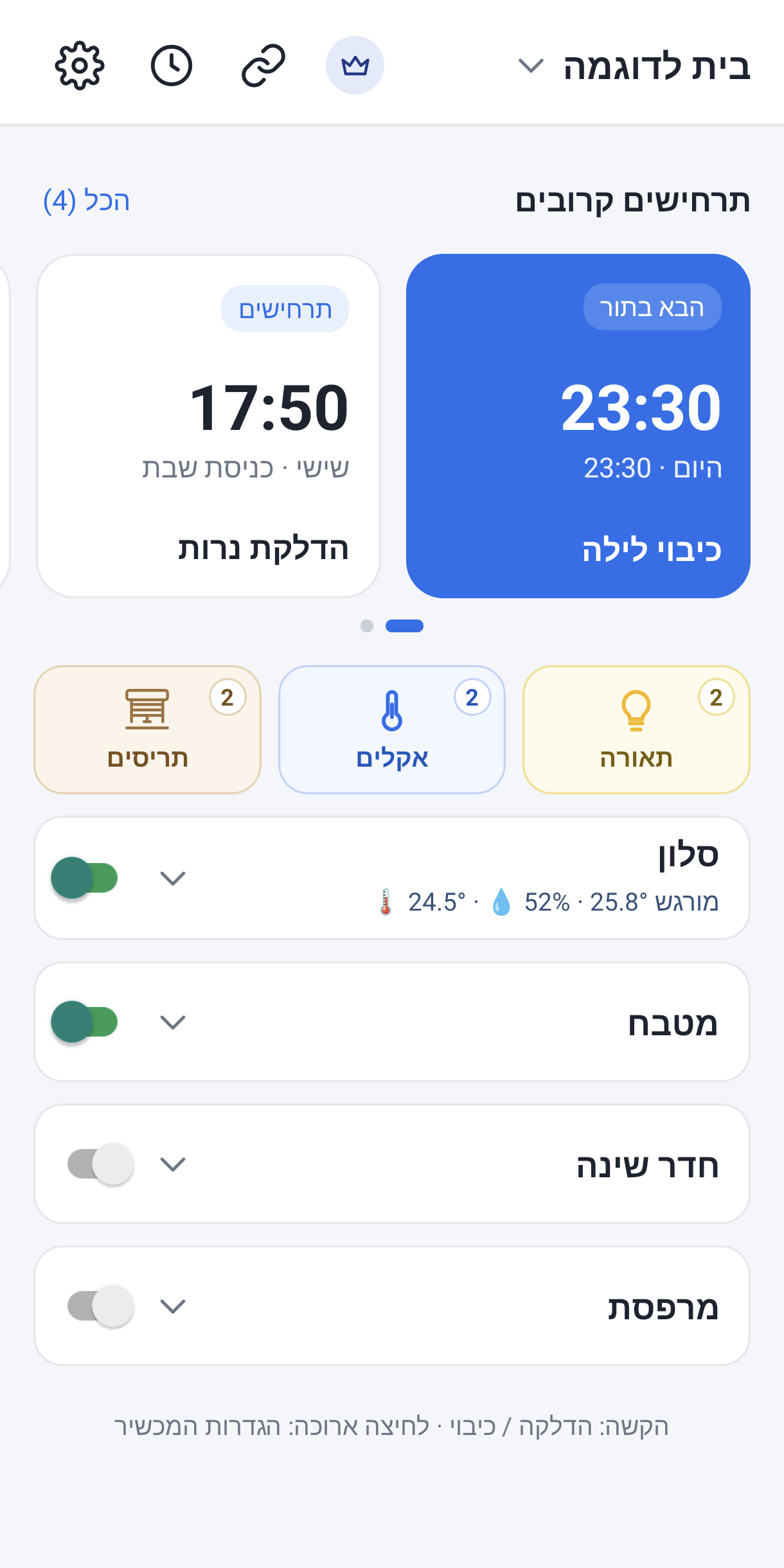
1. תרחיש ותוכנית יומית
את שני אלה יוצרים באותו מקום: בראש המסך הראשי לוחצים על סמל השעון תכנות. שם יש שני כפתורי יצירה, אחד לכל סוג.
תרחיש
פעולה על מכשיר אחד או כמה, בזמן מסוים. למשל: להדליק מזגנים חצי שעה לפני צאת השבת.
תוכנית יומית
לוח זמנים שלם ליום בשבוע, רשימת פעולות לפי שעה. למשל: "יום לימודים".
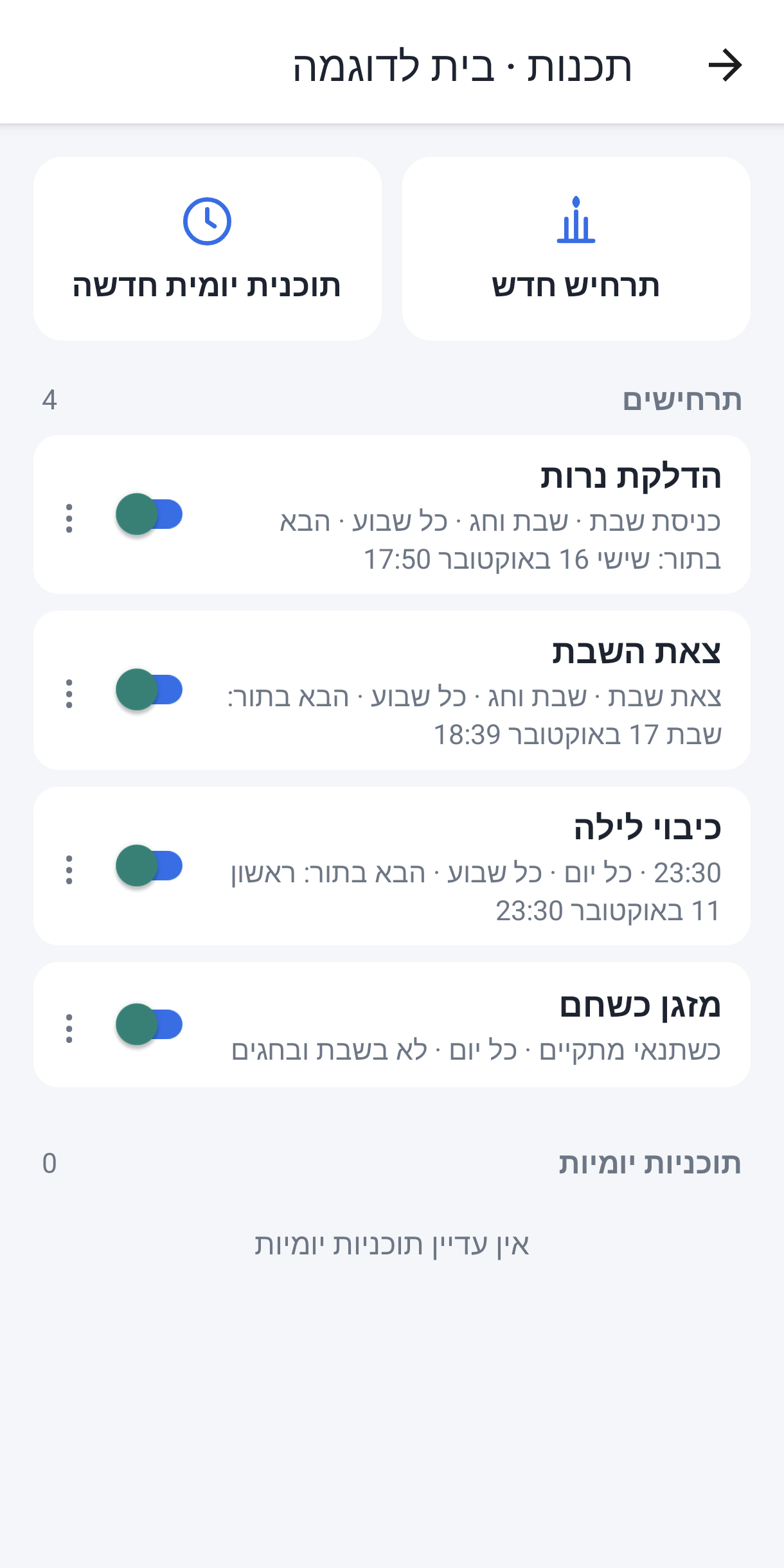
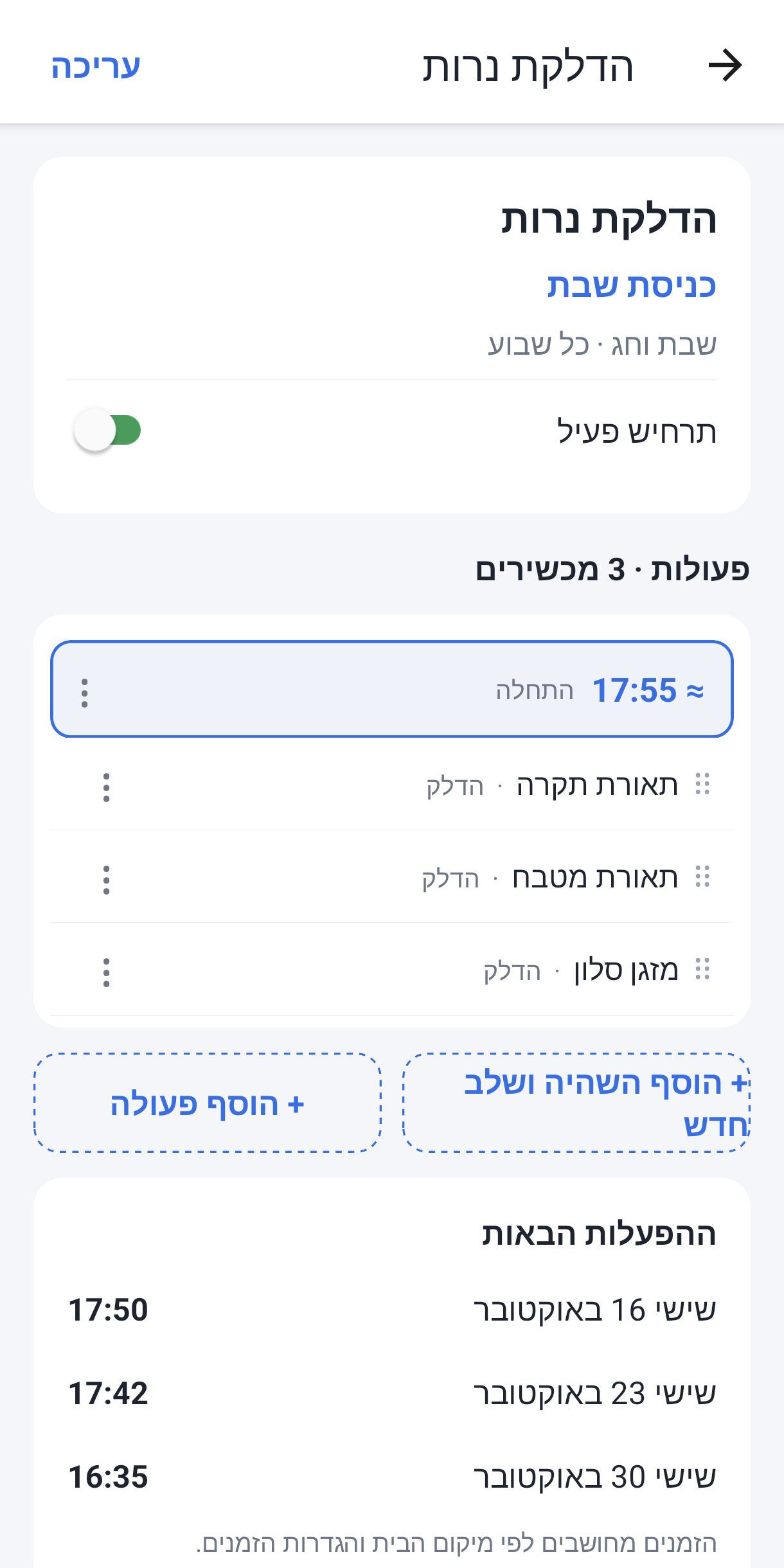
איך יוצרים תרחיש
- במסך תכנות לוחצים תרחיש חדש.
- נותנים שם, למשל "הדלקת מזגנים לפני שבת".
- בוחרים מתי: שעה קבועה, או זמן של היום כמו כניסת שבת, צאת שבת, פלג המנחה, נץ החמה או שקיעה. אפשר להקדים או לאחר בדקות.
- בוחרים באילו ימים ומה החזרה: כל שבוע, כל שבועיים או פעם אחת. אפשר להגביל לשבת בלבד, לשבת וחג, או לחגים בלבד.
- לוחצים הוסף פעולה ← שליטה במכשיר, בוחרים את המכשירים ומה לעשות (להדליק, לכבות או להגדיר). אפשר להוסיף השהיה בין פעולה לפעולה.
- בסיכום רואים את ההפעלות הבאות. לוחצים שמור תרחיש.
לבדיקה אפשר ללחוץ הפעל עכשיו בתוך התרחיש. כדי ליצור תרחיש דומה, השתמשו בשכפל ושנו רק מה שצריך.
איך יוצרים תוכנית יומית
- במסך תכנות לוחצים תוכנית יומית חדשה.
- נותנים שם, למשל "יום לימודים", ובוחרים באילו ימים היא חלה.
- לכל שעה בוחרים אילו מכשירים להפעיל או לכבות. לוחצים הוסף שעה נוספת לכל שעה שצריך.
- לוחצים סיים ושמור את התוכנית.
ביום אחד יכולה להיות פעילה תוכנית אחת בלבד. כדי להעתיק תוכנית ליום אחר, השתמשו בשכפל ליום אחר.
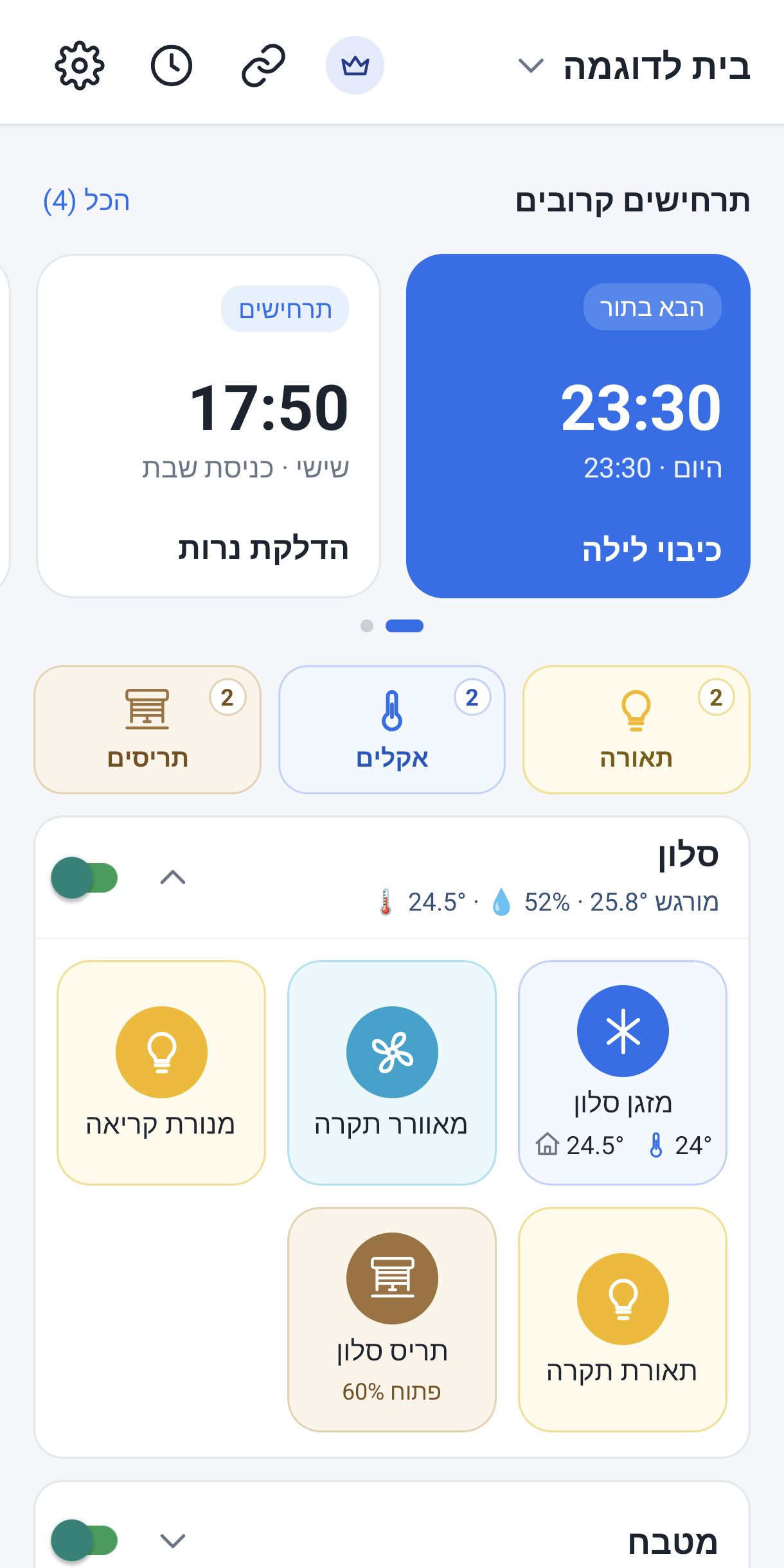
3. חדרים
החדרים מסדרים את המכשירים: סלון, מטבח, חדר שינה. הם משנים רק את התצוגה באפליקציה, לא את שם המכשיר אצל היצרן.
להוסיף, לשנות שם ולמחוק חדר
- לוחצים על סמל הגדרות ← חדרים.
- כותבים את שם החדר ולוחצים הוסף חדר.
- כדי לשנות שם, לוחצים על החדר, מעדכנים ולוחצים שנה שם.
- כדי למחוק, לוחצים מחק. המכשירים שבחדר לא נמחקים, הם נשארים ללא חדר.
להעביר מכשירים לחדר
- בהגדרות ← חדרים לוחצים סדר מכשירים בחדרים.
- מסמנים כמה מכשירים בבת אחת, או לוחצים בחר הכל.
- לוחצים העבר לחדר… ובוחרים חדר, או יוצרים חדר חדש ישירות משם.
למכשיר בודד: לחיצה ארוכה עליו במסך הבית פותחת את ההגדרות שלו, שם בוחרים חדר.
צריכים עזרה?
אני זמין לכל שאלה.
יצירת קשר